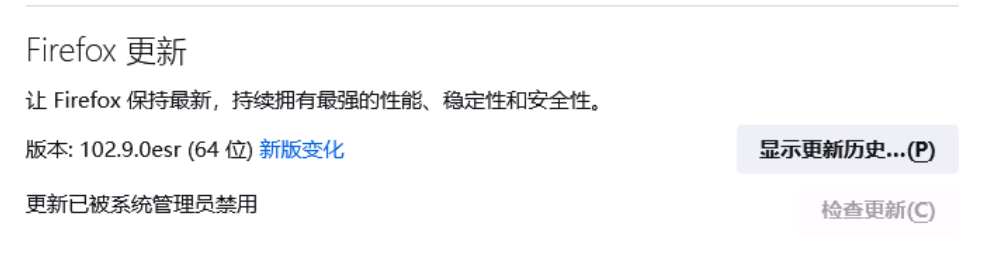
如果只是想解决浏览器的更新提示请直接参考第7节禁用更新。
1、火狐浏览器历史版本下载:
https://ftp.mozilla.org/pub/firefox/releases/
2、软件下载:
我这边选择的是102.9.0esr,其中102版本是2022年6月推出,ESR 版本的更新周期较长,主要关注稳定性和安全性,而非引入最新功能。
根据需要选择版本-->操作系统类型-->语言-->软件包下载
示例:Windows 系统安装102.9.0esr:
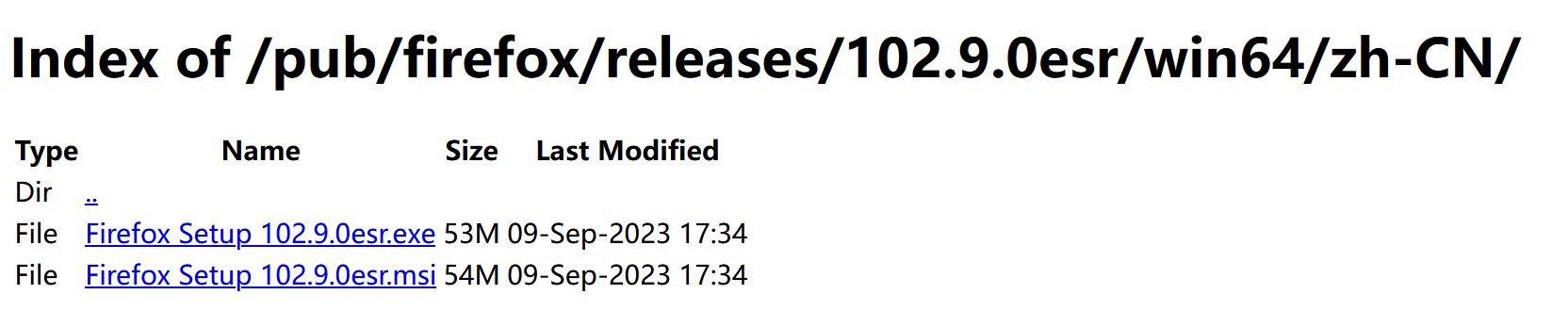
https://ftp.mozilla.org/pub/firefox/releases/102.9.0esr/win64/zh-CN/
3、原浏览器配置备份:
地址栏输入:about:support打开排障信息,找到配置文件,选择打开文件夹;
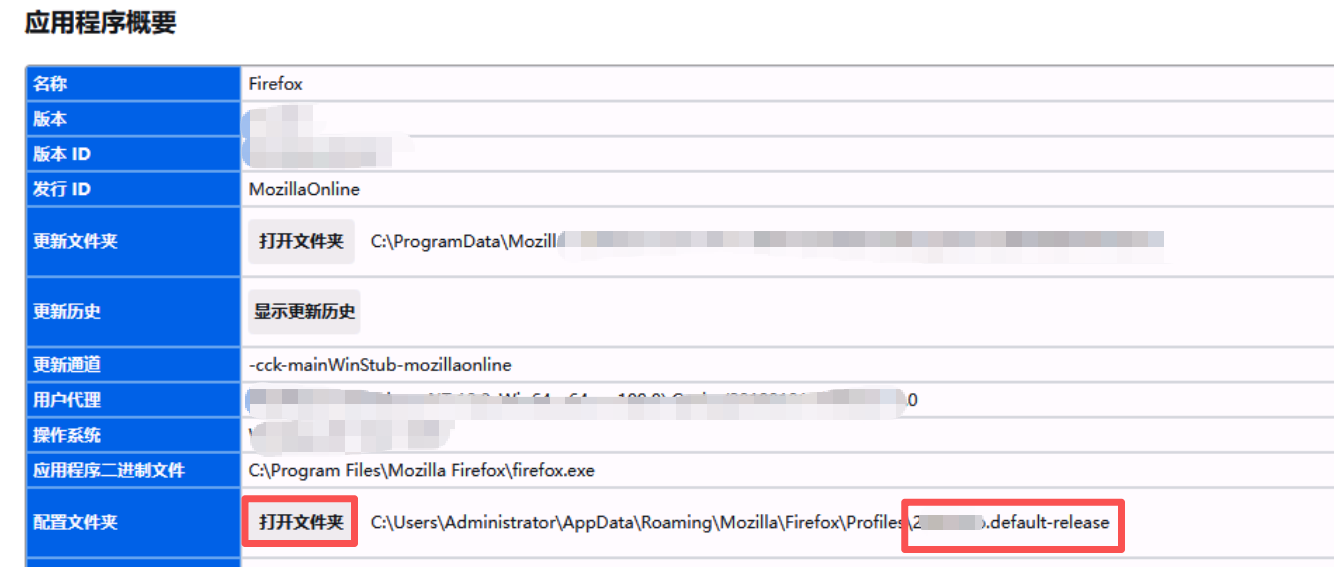
【Windows:】在%APPDATA%\Mozilla\Firefox\Profiles\目录下将{随机字符}.default-release文件夹进行备份,备份需要关闭浏览器(检查任务管理器是否还有firefox进程)避免文件锁定导致备份失败,备份后卸载原浏览器或直接安装下载的浏览器。
4、卸载:
卸载后需要删除%APPDATA%\Mozilla\Firefox\ 下火狐相关文件夹,在重新安装后首次运行会重新生成。
5、第一次启动:
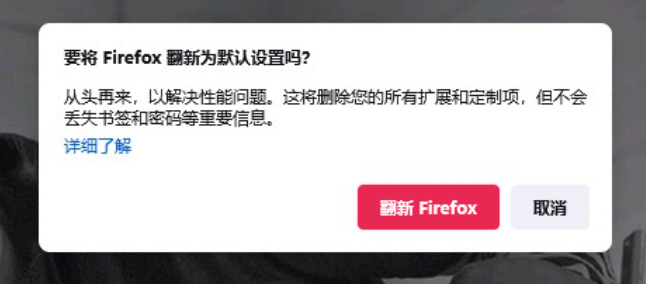
第一次启动后,火狐浏览器会提示是否更新默认设置,按提示更新。更新后设置项中会进行自动更新,需要及时关闭。
6、配置文件恢复(密码、书签等信息):
安装完成后,如果没有删除%APPDATA%\ 下火狐相关文件夹,浏览器会加载原配置文件,但是因兼容性问题可能会出现“您启动了旧版的Firefox”的提示:
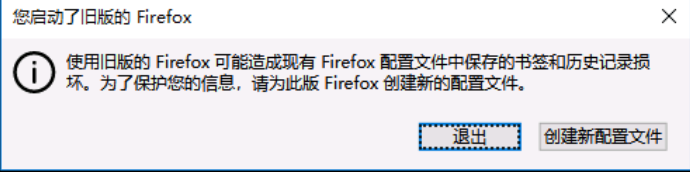
解决方法:选择“创建新配置文件”,打开新配置文件目录,将备份的配置文件复制到新文件夹内,找到名为compatibility.ini的文件,删除掉他。即可解决。
7、禁用更新
此方式是官方支持的企业策略,操作简单快捷:
① 浏览器安装目录(如:D:\Program Files\Mozilla Firefox)下创建文件夹distribution,
② 在文件夹下新建一个名为 policies.json 的文件,使用记事本打开将以下内容粘贴至文件中保存。
{
  "policies": {
    "DisableAppUpdate": true
  }
}
③ 重新打开浏览器,查看更新状态会显示如下图: